lunes, 30 de julio de 2012

Hola Mundo Android


- Primer contacto con Android
Abrimos Eclipse y pinchamos en Archivo / Nuevo / Android Ap


Ponemos como nombre de aplicación Hola, como nombre de proyecto Hola y como nombre de paquete android.ejemplos.hola.
El proyecto y aplicación tienen que pertenecer a un paquete, paquete que pondremos común a los ejemplos que desarrollemos.
Elegimos el sdk (versión) y el mínimo de sistema requerido Froyo.


Pulsamos siguiente y elegimos blankactivity. Activity es digamos la pantalla que veremos al iniciar la aplicación, como la ventana de aplicación en cualquier entorno de programación.


Dejamos los valores por omisión y pulsamos finalizar.


Y ya esta lista la primera aplicación (inútil como en todos los ejemplos de HolaMundo), pero que nos sirve para ver como se crea y sin tener que escribir nada de codigo.
En esta ultima imagen he desplegado 3 carpetas en la parte izquierda, para indicar su valor:
1.       src – es donde se situa el codigo java de la aplicación.
2.       layout – es donde esta la imagen o actividad que será la pantalla que le aparecerá al usuario en su móvil.
3.       values – aquí en stings.xml se guarda el nombre de la aplicación y otras variables.
Cada uno de estos apartados tiene su codigo que procedo a poner, así mismo hay una pestaña de bajo de Palette donde se pasa de codigo xml a grafico para ver la pantalla como queda.
1.       src – codigo:
                 package android.ejemplos.hola;

                 import android.os.Bundle;
                 import android.app.Activity;
                 import android.view.Menu;

                public class MainActivity extends Activity {

              @Override
              public void onCreate(Bundle savedInstanceState) {
              super.onCreate(savedInstanceState);
              setContentView(R.layout.activity_main);
               }

               @Override
            public boolean onCreateOptionsMenu(Menu menu) {
           getMenuInflater().inflate(R.menu.activity_main, menu);
           return true;
              }
           }

2.       layout – codigo:
                  <RelativeLayout xmlns:android="http://schemas.android.com/apk/res/android"
                   xmlns:tools="http://schemas.android.com/tools"
                   android:layout_width="match_parent"
                   android:layout_height="match_parent" >

                   <TextView
                   android:layout_width="wrap_content"
                   android:layout_height="wrap_content"
                   android:layout_centerHorizontal="true"
                   android:layout_centerVertical="true"
                   android:text="@string/hello_world"
                   tools:context=".MainActivity" />

                  </RelativeLayout>

3.       values – codigo:

        <resources>

        <string name="app_name">Hola</string>
        <string name="hello_world">Hello world!</string>
        <string name="menu_settings">Settings</string>
        <string name="title_activity_main">MainActivity</string>

        </resources>


Pulsamos el botón play (verde) para ver la aplicación en ejecución y se abrirá automáticamente el emulador de Android, tardara un poco en ejecutarse.
Pongo el enlace al archivo en pdf. Se agradece colaboracion pulsa publi.


Preparacion entorno programacion - Archivo pdf

He vuelto a poner la explicacion de la preparacion del entorno de programacion, con ejemplos e imagenes para que resulte mas claro, asi como el enlace a su archivo en pdf.
Pienso que hay veces que es mejor tener el archivo en pdf para verlo en cualquier sitio o imprimirlo.
Por lo que os dejo el archivo con toda la explicacion de configuracion del entorno de programacion.
Espero sea util.
Saludos y gracias, (se agradece colaboracion click pub).
Preparacion entorno programacion DESCARGA PDF

Preparacion entorno de Programacion para Android / Java


- Descargando y preparando el entorno para programar con Android y Java.

1º Descargar e Instalar java

 
2º Descargar e Instalar android sdk


3º Descargar e instalar eclipse
            http://www.eclipse.org/downloads/
            (ide for java developers)


En los 2 puntos primeros el archivo descargado es ejecutable y se instala solo, en este tercer punto se descarga un archivo zip, que descomprimimos y guardamos en una carpeta que nombraremos como Eclipse, podemos crear un acceso directo desde nuestro escritorio al archivo eclipse.exe.
Una vez descomprimido y creado el acceso directo, nos vamos a la carpeta donde se instalo java, normalmente será “c:\Archivos de programas\java\jdk?? donde las ? será la versión de java instalada.
Dentro de la carpeta de java habrá una carpeta llamada jre??, donde las será también la versión, pues copiamos esta carpeta en la carpeta eclipse, renombrándola como jre solamente, eliminando la referencia a la versión.
Ejecutamos el archivo sdk manager desde inicio programas.


Desde aquí instalamos la ultima versión de android junto con las actualizaciones que nos indique. (nota tarda bastante en realizar la instalación).
Una vez actualizado, pinchamos en tools manage avd.


Para crear el movil virtual con el que hacer las pruebas de programación.
 
Esta parte también es un poco lenta.
Una vez terminado pasamos a configurar el entorno eclipse.

- Configurando Eclipse.
Iniciamos Eclipse desde el acceso directo que hemos creado.
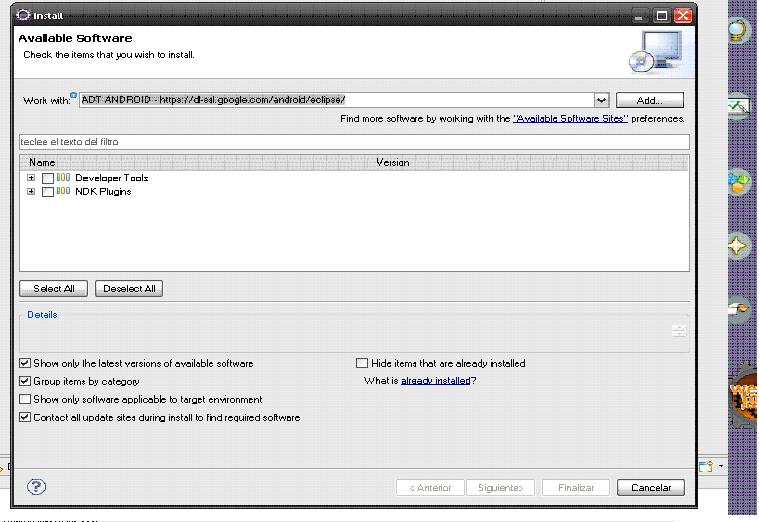
Pinchamos en Help / Install New Software

En nombre ponemos ADT ANDROID y en Location https://dl-ssl.google.com/android/eclipse/

Marcamos todo (select all) y siguiente, una vez terminado Finalizar y nos preguntara si queremos reiniciar eclipse, marcamos que si.
Pinchamos en Windows/Preferencias.


Marcamos Android y en SDK Location ponemos la ruta donde se instalo el Android SDK.
Aceptamos y reiniciamos Eclipse.
Al reiniciar Eclipse volvemos a help / updates, para que se revise si hay actualizaciones.
Y ya tenemos preparado el entorno de programación para Android y Java.
Espero sea util la preparacion del entorno de programacion, en breve ire publicando mas cosas sobre Android o Java.